Tag

audiovisual

¡La importancia de una fotografía!

1. UN LENGUAJE UNIVERSAL

80

De lo que recuerdas, es porque lo has visto.

Mientras que solo retienes un 10% de lo que escuchas y un 20% de lo que lees. Esto debido a que las imágenes trascienden cualquier momento y lugar, comunicando información de forma rápida, sencilla y efectiva a través de un lenguaje propio.

2. UNA IMAGEN VALE MÁS QUE MIL PALABRAS
Razones del porqué las imágenes son beneficiosas para tu empresa:

1. Como seres humanos somos cada vez más visuales, donde el 93% de la comunicación es no verbal.

2. Tienen una capacidad inmediata de impactar al usuario, son más fáciles de leer, compartir y sobre todo, de jugar con nuestras emociones de forma más rápida y efectiva que un texto.

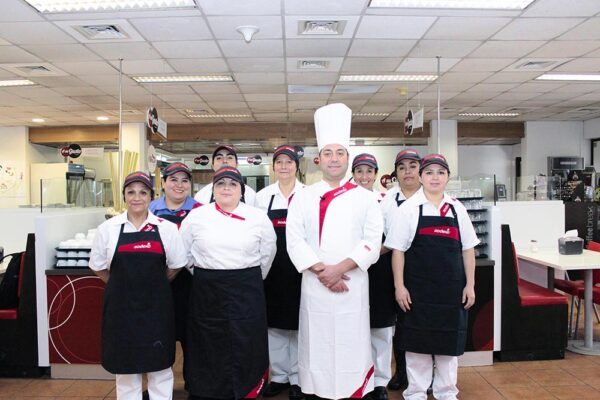
3. Las imágenes son cercanas, crean empatía y llegan al corazón de las personas. Que una gran marca, por ejemplo, muestre a sus empleados, hace que el usuario se sienta más cerca, y se identifique con ella.

4. La buena fotografía hace la diferencia: Los artículos con buenas imágenes tienen un 94% más de visitas.

3. ¿POR QUÉ OPTAR POR LA FOTOGRAFÍA PROFESIONAL?

En Whynot Media, te ofreceremos diversos tipos de fotografía profesional, la cual cuenta con muchas ventajas en comparación a la fotografía amateur:

1. La fotografía profesional es más que «una foto bonita»,  brindando mucha más seriedad a tu imagen corporativa.

2. Contamos con equipo humano y técnico especialista.

3. El proceso de postproducción de imagen ayuda a enriquecer aún más la fotografía.

*Te recomendamos leer el siguiente artículo para conocer más ventajas de la fotografía profesional.

VENTAJAS QUE PUEDES OBTENER SI HACES TU SESIÓN FOTOGRÁFICA CON NOSOTROS

Telón

Actores y extras

Modelos

Recortes fotográficos
Luces de estudio

Compra de imágenes

4. COMUNICA EN UNA IMAGEN

Queremos ayudarte a marcar la diferencia, poner un sello de distinción y dar valor a todo lo que se haga, se diga o se muestre en tu empresa.



¡DALE UN VISTAZO A TODOS LOS
TIPOS DE FOTOGRAFÍAS QUE PUEDES ELEGIR!

FOTOGRAFÍA PRODUCTOS

¡Muestra tus productos y servicios de forma profesional!

Fotografía productos

FOTOGRAFÍA EVENTOS

¡Captura y comparte los recuerdos de tus eventos!

Fotografía eventos

RETRATOS PROFESIONALES

¡Que tu equipo de trabajo inspire confianza y profesionalismo!

Retratos profesionales

RETOQUES FOTOGRÁFICOS

¡Resalta tus imágenes!

Retoques fotográficos

¡TRABAJEMOS JUNTOS!

¿Te sirvió este tutorial? ¿Tienes más dudas?

Comenta y cuéntanos para que nos ayudemos a tener un sistema mejor

¡La importancia de un video!

1. COMUNICA

46

De espectadores de videos promocionales son influenciados para realizar una compra

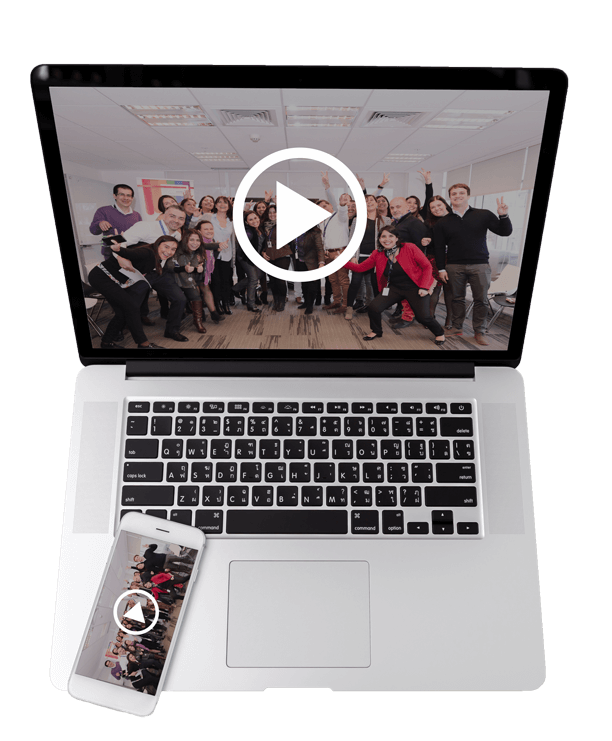
Las imágenes son la mejor manera de comunicar y lograr engagement. Se pronostica que para el 2018 los videos representarán el 84% del tráfico en Internet.

El video es eficaz, pues estudios han revelado que el 46% de los espectadores de videos en redes sociales, hacen alguna compra de la marca promocionada, y un 32% consideró la opción de realizar la compra.

2. GENERA EMPATÍA

Hay al menos 5 posibilidades que te ofrece un video para conectar con las emociones de tus clientes:

   1. Hacer que el cliente empatice con los valores de tu empresa.

   2. Despertar sentimientos positivos del cliente hacia tu marca.

   3. Entregar información transparente que de autenticidad a tu producto.

   4. Dirigirte a un grupo general de clientes o a un grupo específico.

   5. Innovar constantemente, demostrando compromiso con los intereses de tus clientes.

*Te recomendamos el siguiente articulo acerca de cómo desarrollar la empatía en una empresa.

Todo lo que puedes agregarle a tu video

Animación 2D

Animación 3D

Actores

Locutores

Video 360

Drone

Subtítulos

Doblaje

Traducción

Señas

Chroma

Estudio TV

Fotografías

Clips

3. ALCANZA PRECISIÓN

Al realizar un video, puedes solicitar correcciones durante todo el proceso de su producción, desde el guión hasta el proceso de post producción. Esto te ayudará a plasmar con precisión el mensaje que quieres entregar, pudiendo realizar los cambios necesarios para ellos. En Whynot Media, te ofreceremos toda la ayuda necesaria en cada proceso.

4. COMPARTE CON FACILIDAD

Un video es fácil de compartir y difundir a través de email, redes sociales y los diversos dispositivos.


¡Dale un vistazo a todos los
videos que puedes elegir!

VIDEO EVENTOS

 ¡Conserva esos momentos importantes!

Button Text

VIDEO TUTORIALES CAPACITACIÓN

¡Capacitaciones en cualquier momento y lugar!

Button Text

VIDEO CORPORATIVO

¡Comunicación atractiva!

Video corporativo

VIDEO DE PRODUCTOS Y SERVICIOS

¡Cautiva y alcanza nuevos clientes!

Video productos y servicios

ANIMACIÓN 2D Y 3D

 ¡Creatividad Ilimitada!

Animación y 3D

VIDEO EN APP Y WEB

¡Comunicación efectiva para tus plataformas!

Video en APP y Web

VIDEO SPOTS

¡Tus productos con estilo!

Video streaming

VIDEO DIAPORAMA

¡Tu historia contada en fotos!

Video diaporama

¡TRABAJEMOS JUNTOS!

¿Te sirvió este tutorial? ¿Tienes más dudas?

Comenta y cuéntanos para que nos ayudemos a tener un sistema mejor
¿Cómo utilizar nuestro Sistema de Soporte?

¡Buenas noticias! Nos hemos contactado contigo desde el correo soporte@whynotmedia.cl, y gracias a nuestro eficiente sistema de atención al cliente, todos nuestros agentes recibirán una notificación de tus respuestas.

A continuación te enseñaremos a interactuar con nosotros, ¡Es muy simple!

bienvenidos a nuestro sistema de soporte

1. Contáctanos.

Una vez te contactes con nosotros recibirás un email desde el remitente soporte@ y en el asunto verás escrito el nombre de tu proyecto. Esto significa que el proyecto fue recibido exitosamente y pronto te contactaremos.

2. Recibirás un correo de respuesta.

Luego recibirás un correo del estilo «Lo contactaremos frente a…». Ahora tu proyecto está siendo trabajado por nuestros agentes y podrás ponerte en contacto cuando lo desees.

3. Responde con «Respuesta a todos».

Para contactarte correctamente con nosotros debes enviar los correos con respuesta a todos. No dudes en enviarnos comentarios, cambios y los archivos adjuntos que necesites.

4. Recibirás respuesta del agente.

Según el tipo de solicitud, comentario o cambio, alguno de nuestros agentes involucrados te responderán a la brevedad.

5. Respondes solamente con «Responder».

Para los envíos siguientes bastará con presionar Responder o Reenviar en tu bandeja de correo. Si deseas incluir un destinatario, agrégalo con copia (CC).

6. Recibirás tu proyecto terminado.

Finalizado el proyecto que solicitaste, llegará a tu correo un link para que descargues el proyecto terminado ¡Así de fácil!

NUESTRO SISTEMA DE CONTACTO

En Whynot Media utilizamos un software de gestión de proyectos llamado Podio, el cual nos permite organizar los proyectos que trabajamos. Este sistema de trabajo tiene ventajas tanto para nosotros como para nuestros clientes:

Seguimiento contínuo del proyecto, sus cambios y avances
Envío simultáneo a todos los agentes de atención
Interacción por medio de mensajes y capacitaciones por videoconferencia
Aprovechamiento del tiempo basado en el orden

Agréganos como remitente seguro en tu correo

Puede suceder que no te estén llegando nuestros correos de soporte@whynotmedia.cl

Esto ocurre porque las cuentas de correo electrónico aplican filtros a los correos entrantes, enviándolos a la bandeja de correo no deseado o Spam. Para solucionar este problema debes agregar nuestro correo (soporte@whynotmedia.cl) a la lista de remitentes seguros. A continuación te enseñaremos cómo hacer esto, ya sea que tengas una cuenta de Yahoo, Gmail u Outlook.

Si tienes una cuenta de correo corporativa, contáctate con el área de soporte de tu empresa para solicitar que incluyan el correo soporte@whynotmedia.cl en la lista de remitentes seguros.

Yahoo
1

Inicia tu sesión de Yahoo en la Web.
2

Ingresa en la pestaña "Spam" ubicada al lado izquierdo.
3

Selecciona el correo cuyo remitente es "soporte@whynotmedia.cl" y haz clic en la opción "No es spam".
4

Luego haz clic en el ícono de "Configuración" ubicado en la parte superior derecha y selecciona la opción "Ajustes".
5

En la ventana emergente haz clic en "Filtros" y luego "Añadir".
6

en "Nombre de filtro" escribe "Whynot Media" y en el campo "De" escribe "soporte@whynotmedia.cl". Finalmente haz clic en "Guardar".
Gmail
1

Inicia tu sesión de Gmail en la Web.
2

Ingresa en la pestaña "Spam" ubicada al lado izquierdo.
3

Selecciona el correo cuyo remitente es "soporte@whynotmedia.cl" y haz clic en la opción "No es spam".
4

Anda a tu bandeja de entrada, abre el correo que enviamos y luego haz clic en el ícono de flecha "Más", ubicado en el costado superior derecho.
5

Haz clic en "Añadir a Soporte a la lista de contactos".
Outlook
1

Inicia tu sesión de Outlook en la Web.
2

En la parte superior de la página, seleccione "Configuración" > "Correo".
3

En "Cuentas", seleccione "Bloquear" o "Permitir".
4

Escribe "soporte@whynotmedia.cl" en el cuadro "Escriba aquí un remitente o un dominio" y luego, presione "Entrar."
5

Haz clic en "Guardar" para conservar los cambios.

¿Te sirvió este tutorial? ¿Tienes más dudas?

Comenta y cuéntanos para que nos ayudemos a tener un sistema mejor

Como hacer correcciones a un video

¿Necesitas solicitar correcciones de algún video?
¡Te sugerimos algunos tips para facilitarte la vida!

02:57:00 «Cambiar color del logo blanco a negro»

Para realizar cambios puntuales es necesario que nos nombres el tiempo para poder identificar de mejor manera la situación

Puedes enviarnos un print de pantalla para contarnos lo que quieres cambiar exactamente: imagen, texto, locución o música.
Para los cambios es necesario que especifiques lo que desees cambiar con claridad. Puedes también escribirnos tus dudas y te ayudaremos a llegar al mejor resultado

¿Te sirvió este tutorial? ¿Tienes más dudas?

Comenta y cuéntanos para que nos ayudemos a tener un sistema mejor

¿Como escribir un guión?

¡Todos tenemos grandes ideas! pero… ¿Por qué nadie nos entiende? Aquí te entregamos algunos tips para que escribas tu guión y puedas expresar tus ideas de forma: coherente, clara y concreta.

Los guiones se escriben únicamente desde un programa Word u otro editor de texto similar. Existen diversos formatos profesionales de escritura de guión. Nosotros utilizaremos el estándar llamado Guión de Audio/Video (A/V Script). Corresponde a un guión en donde hay una tabla con dos columnas, una de Imagen y otra de Audio.

DEFINIENDO OBJETIVOS E INVESTIGANDO

Propósito

Debemos preguntarnos ¿Qué buscamos con este video?.

Ej: “Enseñar a usar el intranet”.

Una vez que sabemos nuestro propósito debemos conseguir todo el contenido necesario para el cumplimiento del objetivo. Podemos conseguir un manual interno, una presentación Powerpoint u otras fuentes de información.

DEFINIENDO OBJETIVOS E INVESTIGANDO

Ahora debemos tomar el contenido y ser capaces de acotarlo. Lo haremos anotando una lista de secuencias claves. El orden es la clave, debemos evitar mezclar conceptos  y que cada secuencia vaya presentando a la siguiente.

Sec1: Ingresando al intranet

Sec 2: Cambiando la clave secreta

Sec 3: Ingresando una tarea

Vamos a ir seleccionando la información más visual. Aquella que sea capaz de mostrarnos algo, evitando así contar algo. Idealmente debemos centrarnos en las experiencias de las personas beneficiadas.

Este grupo de temas corresponde al desarrollo del video. Posteriormente siempre debemos crear una secuencia de intro y de cierre.

ESCRIBIENDO EL GUIÓN

Escribiremos siempre en tercera persona plural.
Ej: En vez de escribir “sale un persona caminando”, se escribe “vemos a una persona caminar”.
Todo el texto debe estar lo más acotado posible, utilizando la menor cantidad de palabras que podamos. Una hoja tamaño carta, con letra 12 y en formato de guión Audio/Video corresponde aproximadamente a 1 minuto de video.
Es importante llenar la columna de imagen a la misma altura del texto que lo acompaña, es decir, el dialogo y la imagen debe estar una al lado de la otra.
Cada vez que escribamos una palabra en un idioma distinto al español debemos escribir su fonética. Ej: “Hello (jelou)“.
Debemos considerar que todo lo que escribamos va a repercutir en el presupuesto.
Ej: “El presentador ve por la ventana a un elefante caminando por la calle” esto supone un gran movimiento de recursos, entonces vamos a preferir escribir “El presentador habla y vemos una animación de un elefante caminando por la calle”.

¿Te sirvió este tutorial? ¿Tienes más dudas?

Comenta y cuéntanos para que nos ayudemos a tener un sistema mejor

Preparando una presentación

Se acerca la fecha de la presentación y… ¿Tenemos todo listo? Para que todo salga perfecto ese día te presentamos algunos tips de lo que debes tener en cuenta antes de una presentación.

Cuando tenemos una presentación debemos saber que hay muchos problemas que pueden surgir. No importa cuán seguros estemos de que todo funcionará bien, siempre debemos tener varias alternativas que puedan ayudarnos en el momento que algo falle. A continuación revisaremos una por una.

PRESENTACIÓN PARA PROYECCIÓN

Si proyectamos una presentación powerpoint u otro similar, es muy probable que el computador desde el cual se proyecte no sea el mismo en el cual hemos desarrollado nuestra presentación. Por lo tanto tenemos que tener en consideración lo siguiente:

Captura de pantalla

Si hemos planeado capturar la pantalla del computador, para así tener registro de la presentación u otro programa que se muestre, algo que es muy usual en las presentaciones académicas, debemos asegurarnos de tener el programa que grabará la pantalla e instalarlo. Muchos de estos programas ofrecen un tiempo de prueba gratuito, lo cual significa que en algún momento caducará y tendremos que instalar otro sistema. Debemos asegurarnos que para el día de la presentación, el programa no haya caducado.

Videos

Cuando queremos incorporar videos en nuestras presentaciones es conveniente copiar los vídeos en la misma carpeta que la presentación antes de agregar los videos. Esta misma carpeta debemos conservarla y descargarla en el computador que se utilizará para la proyección, así evitamos errores al momento de exponer. También es recomendable tener el video en al menos dos o más formatos (avi, mpeg, mov, mp4, etc), ya que al computador podría faltarle algún codex y tener varios formatos nos ayudaría a tener más posibilidades.

Presentación editable

Nunca sabemos si necesitaremos hacer algún cambio de último minuto, o si necesitaremos cambiar el formato de nuestro archivo debido a alguna falla técnica. Por estas razones es siempre conveniente tener el documento editable, y no tan solo la versión de presentación.

Presentación con Mac

Si presentamos desde nuestro propio equipo y éste es un mac, recomendamos llevar nuestro propio adaptador a VGA y/o HDMI. También, por precaución, es bueno tener la presentación en formato para windows.

Tipografía

Debemos tener cuidado si usamos una tipografía especial, ya que hay posibilidad de que no se encuentre en el computador para la proyección y esto cambie toda la configuración de nuestra presentación. Para evitar este problema, debemos llevar junto con archivo, un archivo que contenga la tipografía (fuente) y la instalemos en el computador en caso de que no la reconozca.

¿Te sirvió este tutorial? ¿Tienes más dudas?

Comenta y cuéntanos para que nos ayudemos a tener un sistema mejor

El lenguaje audiovisual

¡Sí, hagamos algo audiovisual! pero… ¿Qué podemos hacer? Aquí conocerás el lenguaje audiovisual y todas las posibilidades que te ofrece.

Tal como en la literatura se usan las letras, en los videos se utiliza el lenguaje audiovisual. Y asi mismo como la buena literatura utiliza hábilmente esas letras, nosotros debemos usar bien el lenguaje audiovisual. Sin embrago, todos conocemos las letras, pero ¿conocemos que recursos tiene el lenguaje audiovisual?

RECURSOS AUDIOVISUALES

Cada uno de los recursos que verás a continuación, son una mezcla de efectos visuales que al verlos, logran captar nuestra atención.

Elegir asertivamente el lenguaje audiovisual permite hacer la diferencia entre escuchar “¡Oh!, vi un video” a escuchar “¡Vi un video increíble!”. Para lograr ese efecto debes descubrir que tiene que ver el lenguaje que elegiste con el mensaje que quieres entregar.

Por ejemplo: “Voy a hacer un video sobre la construcción de un edificio u voy a utilizar timelapse”.

Animaciones 2D:

Este recurso permite animar cualquier texto o dibujo en un plano de dos dimensiones.

Se puede utilizar para: gráficos, símbolos, logos, etc.

Animaciones 3D:

Se basa en diseñar dibujos con volumen y que se les puede dar movimiento.

Se puede utilizar para: mostrar funcionamientos, objetos, construcciones, etc

Timelapse:

Es una técnica que consiste en crear un video basado en fotografías que fueron sacadas en un largo tiempo.

Se puede utilizar para: cambio de día, crecimientos, avances en construcciones, etc.

Timelapse con movimiento de cámara:

Consiste en la misma técnica que el Timelapse normal pero a este se le agrega variados movimientos de cámara

Se puede utilizar para: cambio de día, crecimientos, avances en construcciones, etc.

Hyperlapse:

Mantiene la misma ejecución que el Timelapse pero a este se le agregan movimientos amplios de cámara y recorridos o avances más prolongados

Se puede utilizar para: avances de tiempo extendido, recorridos, etc

Tomas aéreas:

Consiste en la filmación de algún suceso o lugar desde el aire

Se puede utilizar para: planos generales de lugares, transiciones de lugares o momentos, etc.

Diaporama con efecto 2D:

Animación de diapositivas que pueden ser de Power Point con efecto de 2 dimensiones

Se puede utilizar para: mostrar presentaciones previamente creadas

Diaporama con efecto 3D:

Mantiene la misma técnica que la creación de diaporama pero en este caso se le agrega la utilización de animación 3D

Se puede utilizar para: mostrar presentaciones que necesiten algún efecto de navegación o transición.

Programa Televisivo:

Consiste en un pequeño programa televisivo grabado en un estudio y que además puede ser sumado a los recursos mostrados anteriormente.

Se puede utilizar para: series, programas de televisión, simulaciones, etc.

Fotografías con efecto 3D:

Consiste en editar una fotografía para provocar un efecto en 3D.

Se puede utilizar para: destacar personajes en fotografías, resaltar lugares en mapas, crear impacto sobre algún objeto, etc.

¿Te sirvió este tutorial? ¿Tienes más dudas?.
Comenta y cuéntanos para que nos ayudemos a tener un sistema mejor

Close Menu